
Bem-vindo ao nosso guia abrangente sobre o uso do AudioKies, uma ferramenta de áudio poderosa e versátil projetada para atender a todas as suas necessidades de processamento de áudio. Seja para converter formatos de áudio, mesclar várias faixas, extrair áudio de vídeos ou compactar arquivos de áudio para armazenamento eficiente, o AudioKies tem tudo o que você precisa.
Com sua interface intuitiva e conjunto robusto de recursos, o AudioKies simplifica tarefas de áudio complexas, tornando-as acessíveis tanto para iniciantes quanto para profissionais. Neste tutorial, vamos guiá-lo pelas funcionalidades essenciais do AudioKies, fornecendo instruções passo a passo para ajudá-lo a aproveitar ao máximo essa ferramenta notável.
Parte 1: Converter Arquivos de Áudio
Parte 2: Mesclar Arquivos de Áudio
Parte 3: Extrair Áudio de Vídeo
Parte 4: Comprimir Arquivos de Áudio
Parte 5: Separar Vocais e Acompanhamento
Parte 1: Como Converter Arquivos de Áudio entre Diferentes Formatos
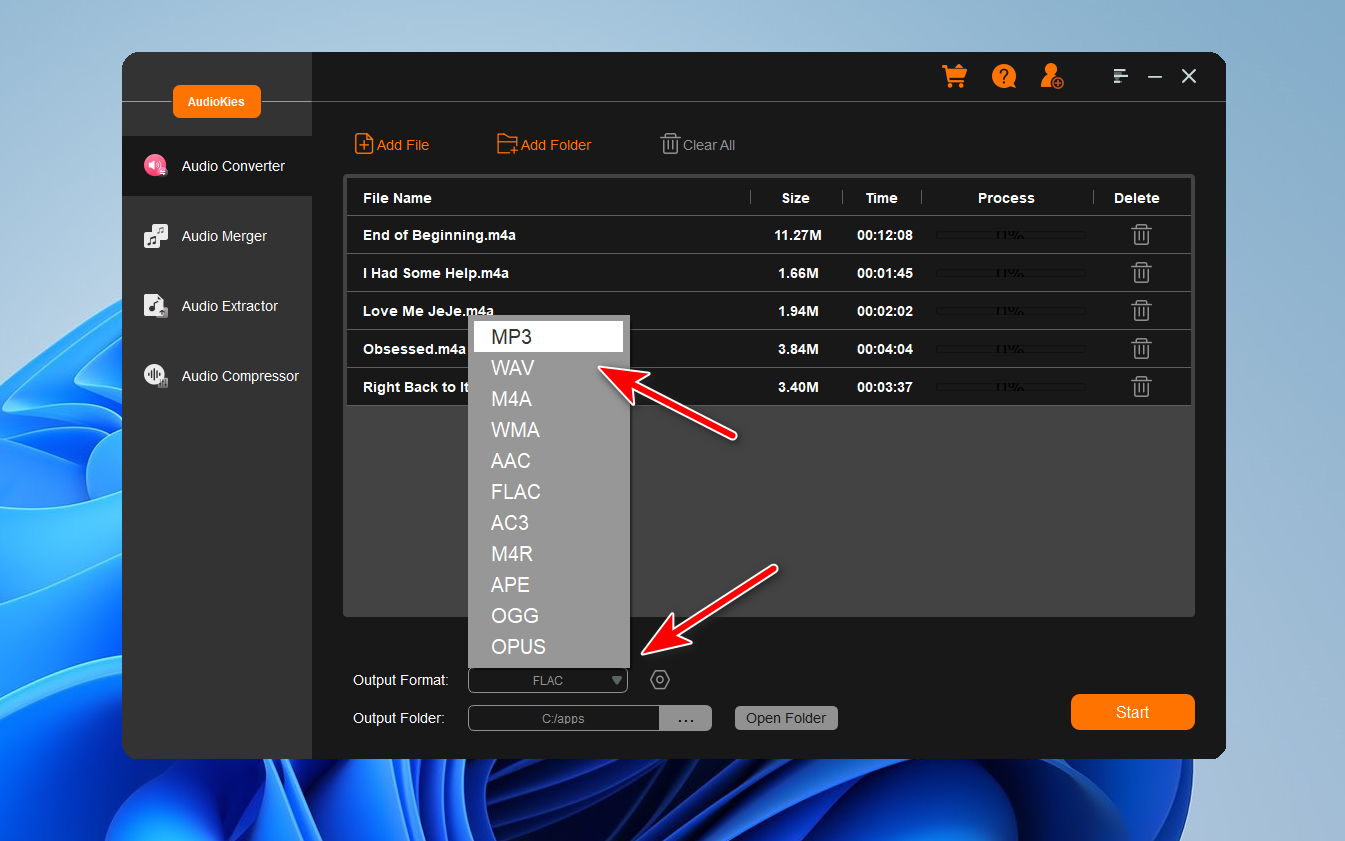
A funcionalidade de conversão do AudioKies é uma ferramenta poderosa projetada para atender a todas as suas necessidades de conversão de formatos de áudio, assim como o renomado Conversor de Áudio Aiseesoft. Se você precisa converter arquivos de áudio para compatibilidade com diferentes dispositivos, melhorar a qualidade do áudio ou simplesmente gerenciar sua biblioteca de áudio de forma mais eficaz, o AudioKies torna o processo simples e eficiente. Com suporte para uma ampla gama de formatos de áudio, incluindo MP3, WAV, WMA, M4A, FLAC, AAC, M4R, APE, AC3, OGG e OPUS, o AudioKies garante que seus arquivos de áudio possam ser facilmente convertidos para atender a qualquer requisito.
Passo 1. Baixar e Instalar o AudioKies
Clique no botão abaixo para baixar o AudioKies em seu PC ou Mac. Depois de baixado, abra o instalador e siga as instruções na tela para instalar o AudioKies em seu computador.


Passo 2: Adicionar Arquivos de Música ao Software AudioKies
Após a instalação, inicie o AudioKies dando um duplo clique no ícone da área de trabalho. Na interface principal do AudioKies, clique no botão "Adicionar Arquivo". Uma janela do navegador de arquivos será aberta. Navegue até a localização dos arquivos de áudio, selecione-os e clique em "Abrir" para adicioná-los ao conversor.
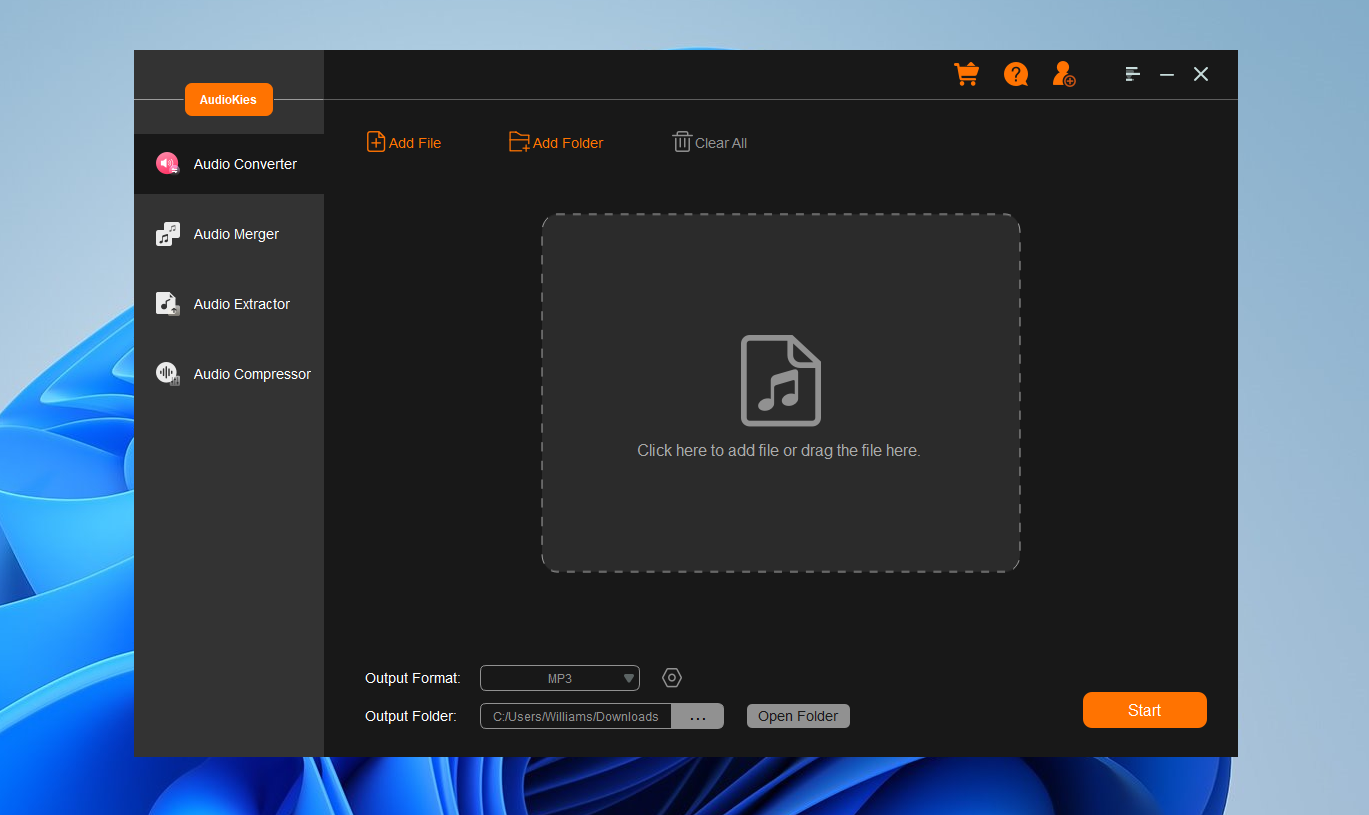
Passo 3: Selecione um Formato de Saída
Depois de adicionar seus arquivos, clique no menu suspenso "Formato de Saída" na parte inferior da janela. Na lista de perfis, selecione um tipo de áudio apropriado como o formato de saída desejado.
Passo 4. Comece a Converter Arquivos de Áudio
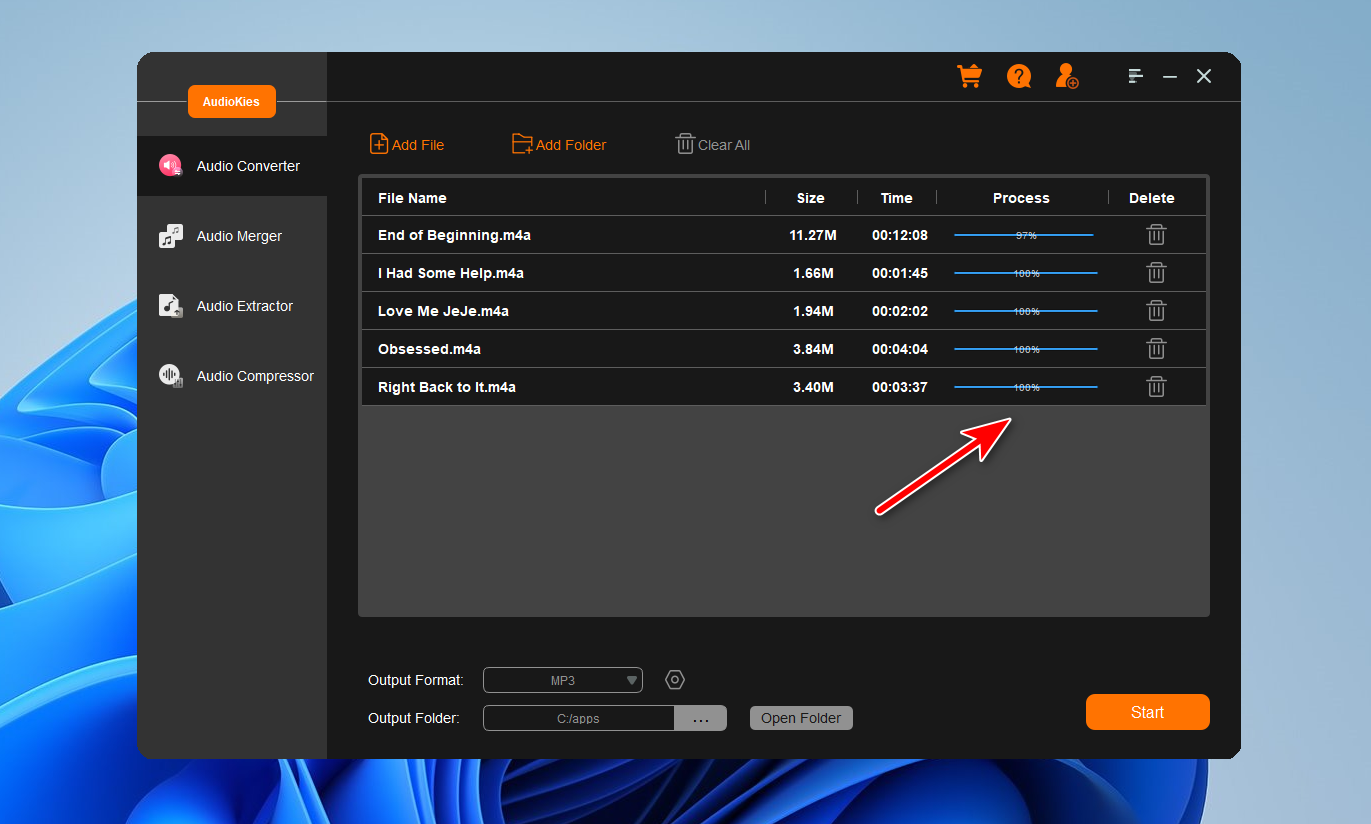
Clique no botão "Pasta de Saída" e escolha uma pasta onde deseja salvar os arquivos de música convertidos e clique em "OK". Depois de configurar todas as configurações, clique no botão "Iniciar" para iniciar o processo de conversão. Você pode monitorar o progresso na janela de conversão.
Parte 2: Como Combinar Arquivos de Áudio em um Grande
A função de mesclagem do AudioKies permite combinar várias faixas de áudio de forma contínua em um único arquivo coeso. Com sua interface amigável, você pode facilmente arrastar e soltar arquivos de áudio, organizá-los na ordem desejada e mesclá-los com apenas alguns cliques. O AudioKies suporta uma ampla gama de formatos de áudio, garantindo compatibilidade e alta qualidade de saída. Nesta seção, vamos guiá-lo pelos passos para mesclar seus arquivos de áudio usando o AudioKies, permitindo que você crie faixas de áudio suaves e ininterruptas sem esforço.
Passo 1. Baixe e Instale o AudioKies
Clique no botão abaixo para baixar o AudioKies em seu PC ou Mac. Depois de baixar, abra o instalador e siga as instruções na tela para instalar o AudioKies em seu computador.
Passo 2: Adicionar Arquivos de Música ao Software AudioKies
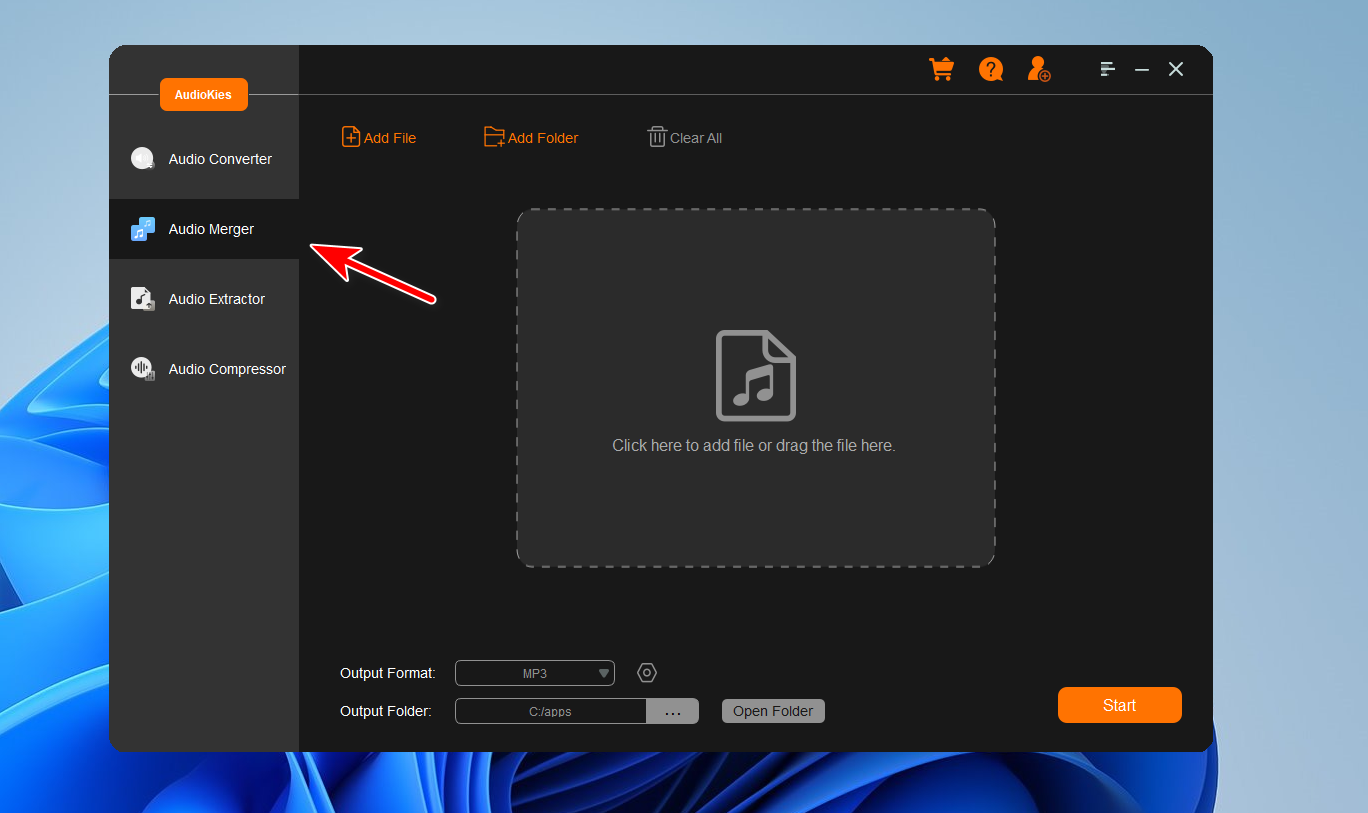
Após a instalação, inicie o AudioKies dando um duplo clique no ícone da área de trabalho. Na interface principal do AudioKies, navegue até a opção de Mesclar Áudio no menu lateral esquerdo e clique no botão "Adicionar Arquivo". Uma janela do navegador de arquivos será aberta. Navegue até a localização dos arquivos de áudio, selecione-os e clique em "Abrir" para adicioná-los ao Software AudioKies.
Passo 3: Selecionar um Formato de Saída
Depois de adicionar seus arquivos, clique no menu suspenso "Formato de Saída" na parte inferior da janela. Na lista de perfis, selecione um tipo de áudio apropriado como o formato de saída desejado.
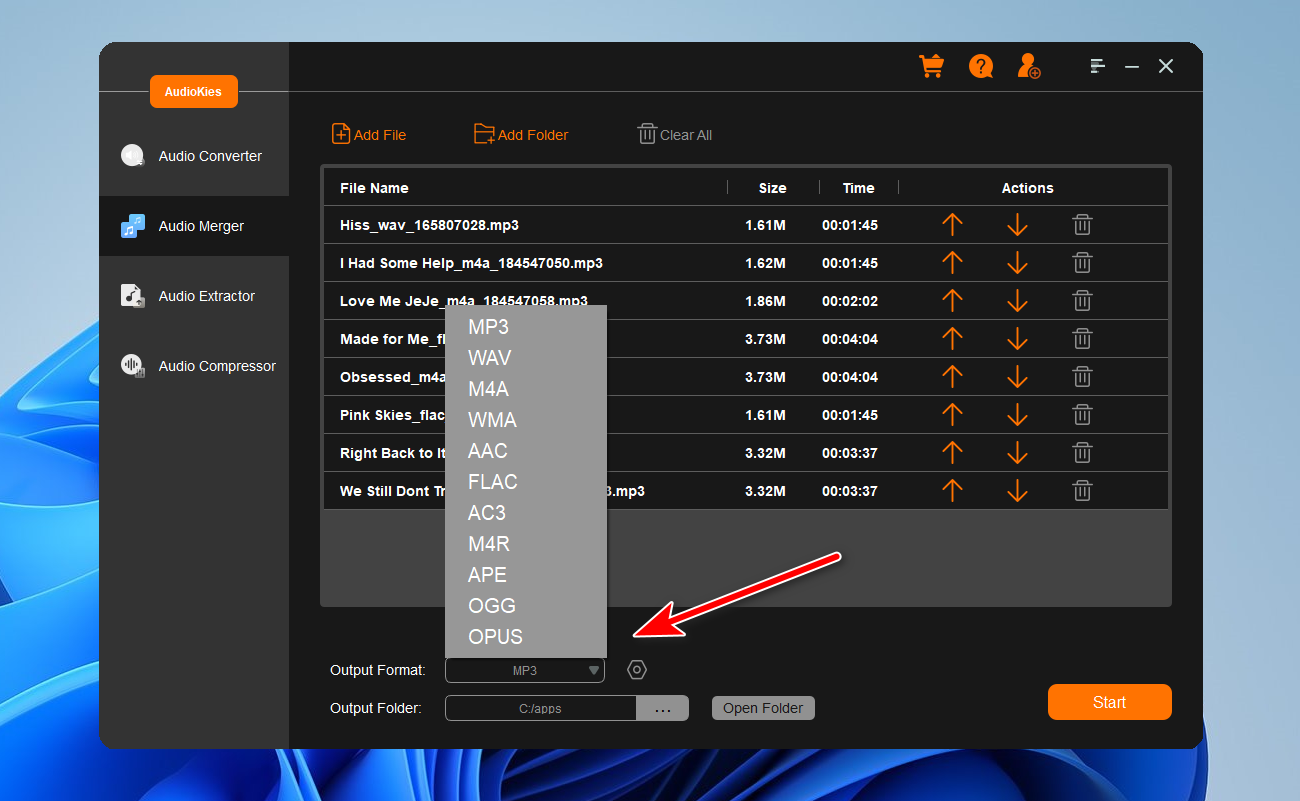
Passo 4. Iniciar a Mesclagem de Arquivos de Áudio
Clique no botão "Pasta de Saída" e escolha uma pasta onde deseja salvar os arquivos de áudio convertidos e clique em "OK". Depois de configurar todas as configurações, clique no botão "Iniciar" para iniciar o processo de mesclagem.
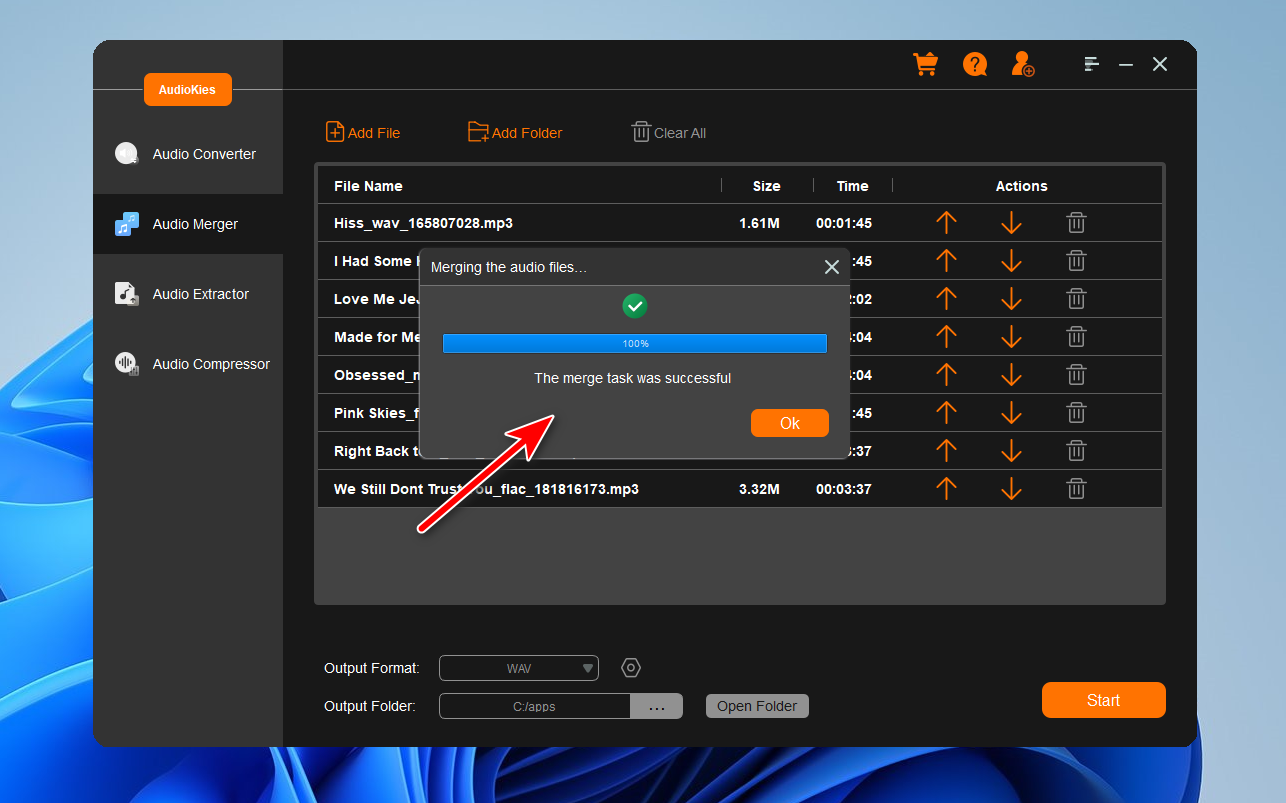
Parte 3: Como Extrair Áudio de Vídeo
A funcionalidade de extração do AudioKies é uma ferramenta poderosa e fácil de usar que permite extrair áudio de arquivos de vídeo sem esforço. Com suporte para diversos formatos de vídeo como MP4, AVI, MKV e mais, o AudioKies garante compatibilidade e qualidade de áudio de alta qualidade. A interface intuitiva permite que você selecione facilmente seu arquivo de vídeo, escolha o formato de áudio desejado e extraia o áudio com apenas alguns cliques. Nesta seção, vamos guiá-lo pelos passos para extrair áudio de vídeos usando o AudioKies.
Passo 1. Baixar e Instalar o AudioKies
Clique no botão abaixo para baixar o AudioKies em seu PC ou Mac. Depois de baixar, abra o instalador e siga as instruções na tela para instalar o AudioKies em seu computador.
Passo 2: Adicionar Arquivos de Vídeo ao Software AudioKies
Após a instalação, inicie o AudioKies clicando duas vezes no ícone da área de trabalho. Na interface principal do AudioKies, vá para a seção Extrator de Áudio e clique no botão "Adicionar Arquivo". Uma janela do navegador de arquivos será aberta. Navegue até a localização dos arquivos de vídeo, selecione-os e clique em "Abrir" para adicioná-los ao Software AudioKies.
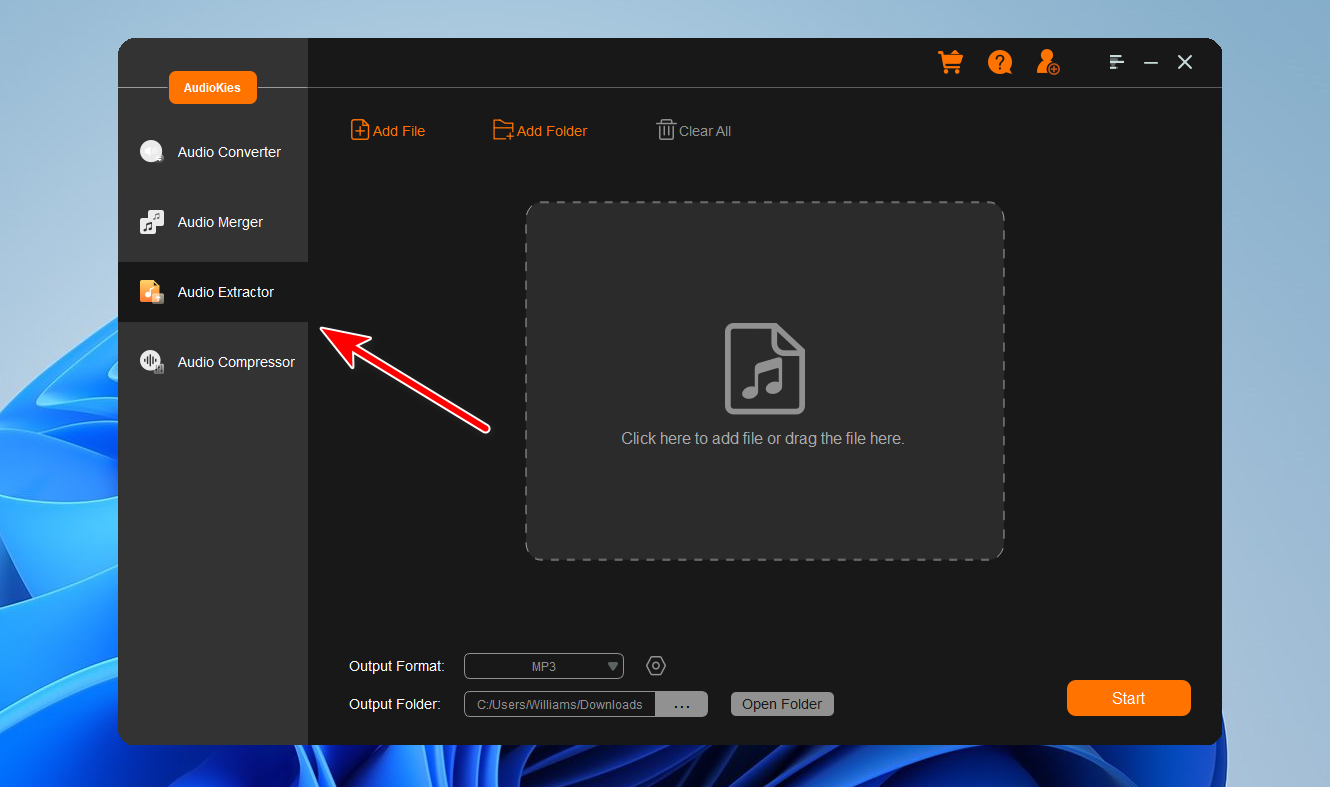
Passo 3: Selecionar um Formato de Saída
Depois de adicionar seus arquivos, clique no menu suspenso "Formato de Saída" na parte inferior da janela. Na lista de perfis, selecione um tipo de áudio apropriado como o formato de saída desejado.
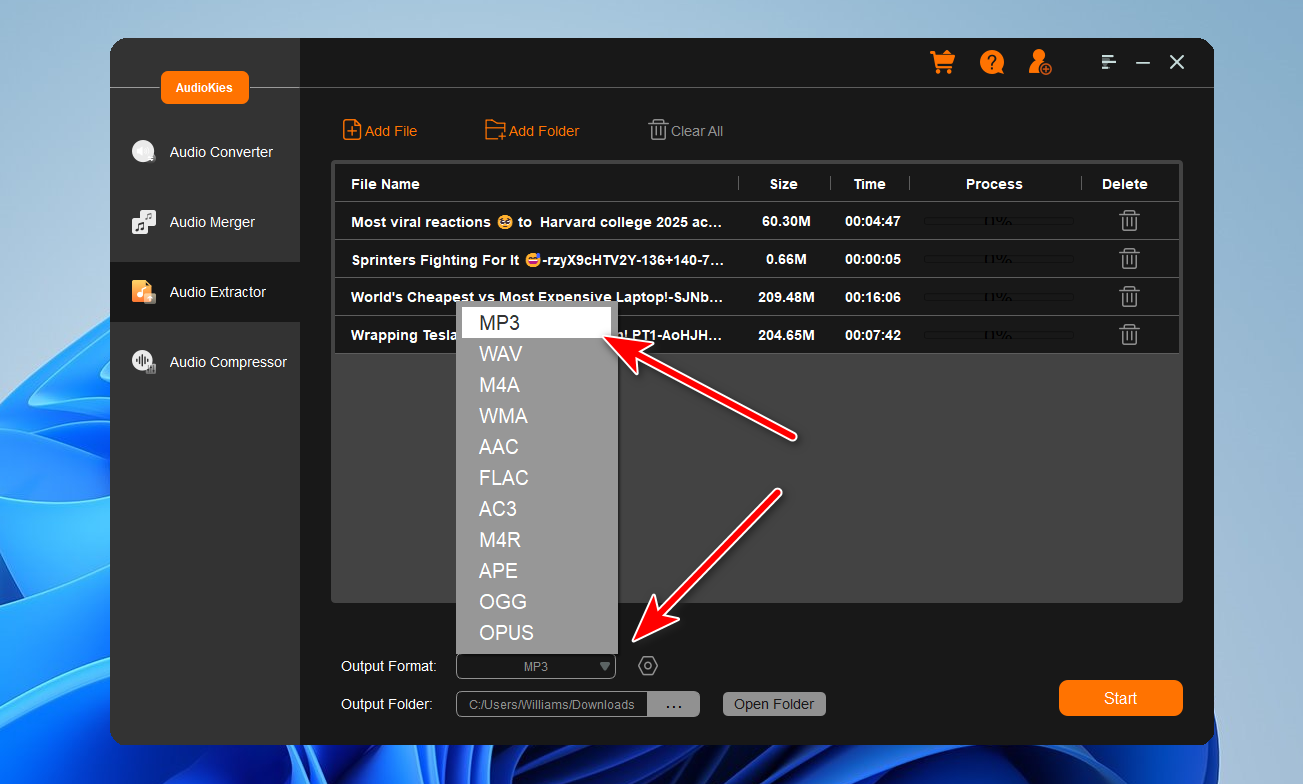
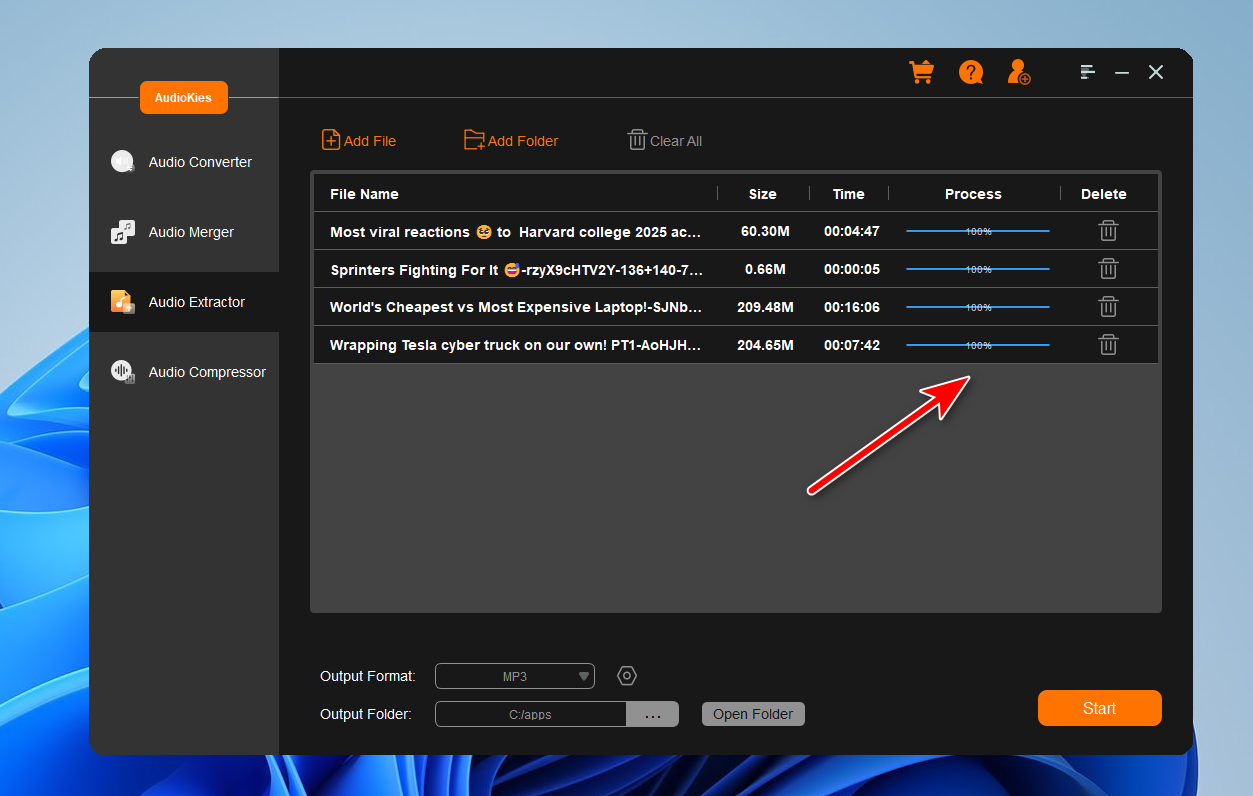
Passo 4: Iniciar a Extração de Áudio do Vídeo
Quando tudo estiver pronto, clique no botão "Iniciar" para extrair áudio dos arquivos de vídeo.
Parte 4: Como Comprimir Arquivos de Áudio
A função de compressão do AudioKies é uma ferramenta essencial para quem deseja reduzir o tamanho de arquivos de áudio grandes sem comprometer a qualidade. Perfeito para gerenciar espaço de armazenamento, compartilhar arquivos online ou otimizar áudio para diversos dispositivos, o AudioKies torna a compressão de áudio simples e eficiente. Com suporte para uma ampla variedade de formatos de áudio, você pode facilmente comprimir seus arquivos para tamanhos mais gerenciáveis mantendo uma excelente qualidade de som. Nesta seção, vamos guiá-lo pelos passos para comprimir seus arquivos de áudio usando o AudioKies
Passo 1. Baixar e Instalar o AudioKies
Clique no botão abaixo para baixar o AudioKies em seu PC ou Mac. Depois de baixado, abra o instalador e siga as instruções na tela para instalar o AudioKies em seu computador.
Passo 2: Abrir o Software AudioKies
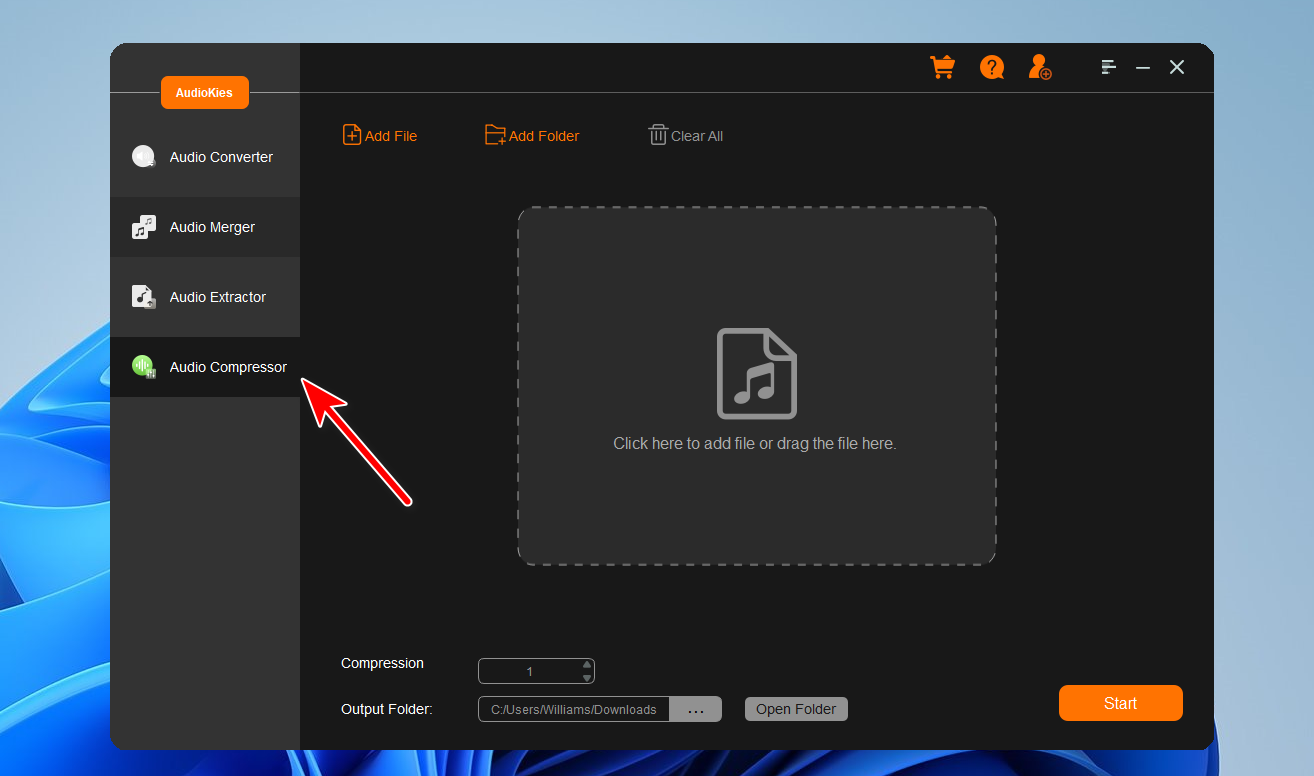
Após a instalação, inicie o AudioKies dando um duplo clique no ícone da área de trabalho. Na interface principal do AudioKies, vá para a seção de Compressor de Áudio.
Passo 3: Adicionar Arquivos de Música ao Software AudioKies
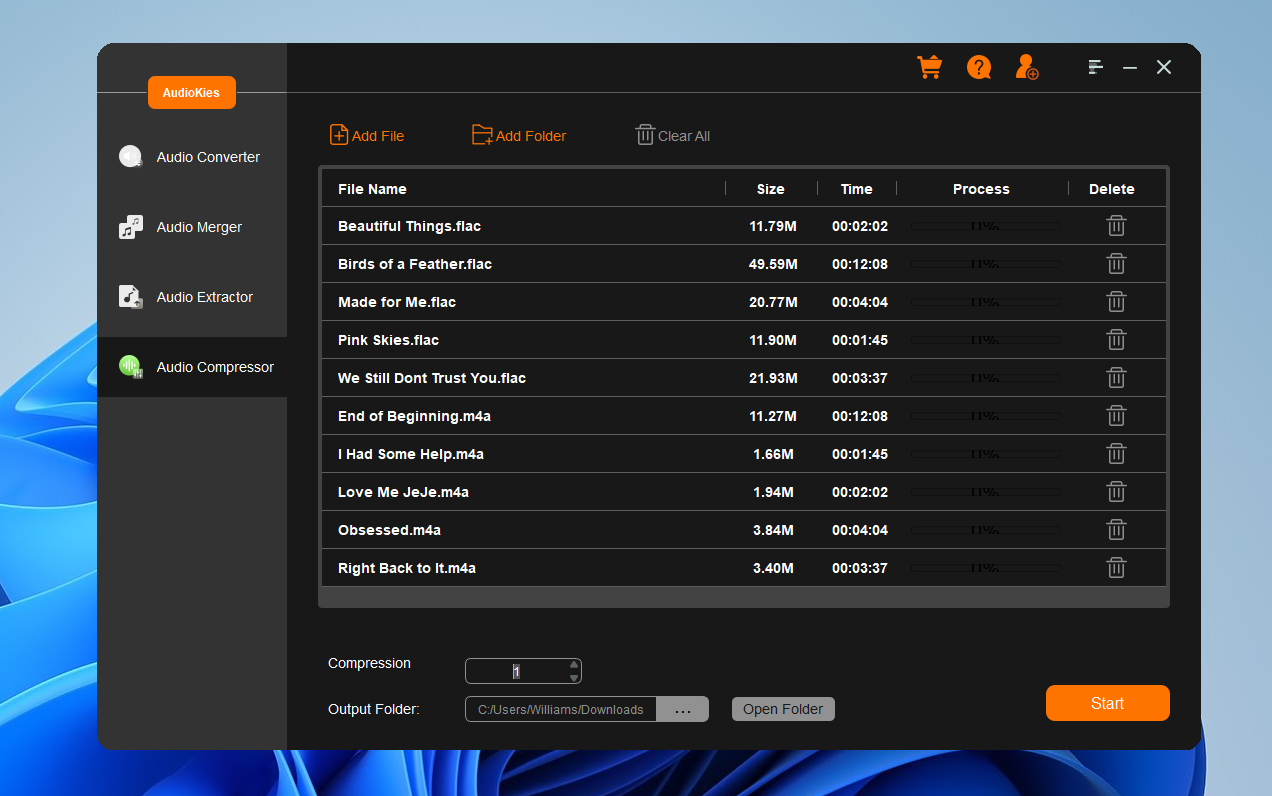
Clique no botão "Adicionar Arquivo". Uma janela do navegador de arquivos será aberta. Navegue até a localização dos arquivos de áudio, selecione-os e clique em "Abrir" para adicioná-los ao Software AudioKies.
Passo 4: Começar a Comprimir Arquivos de Música
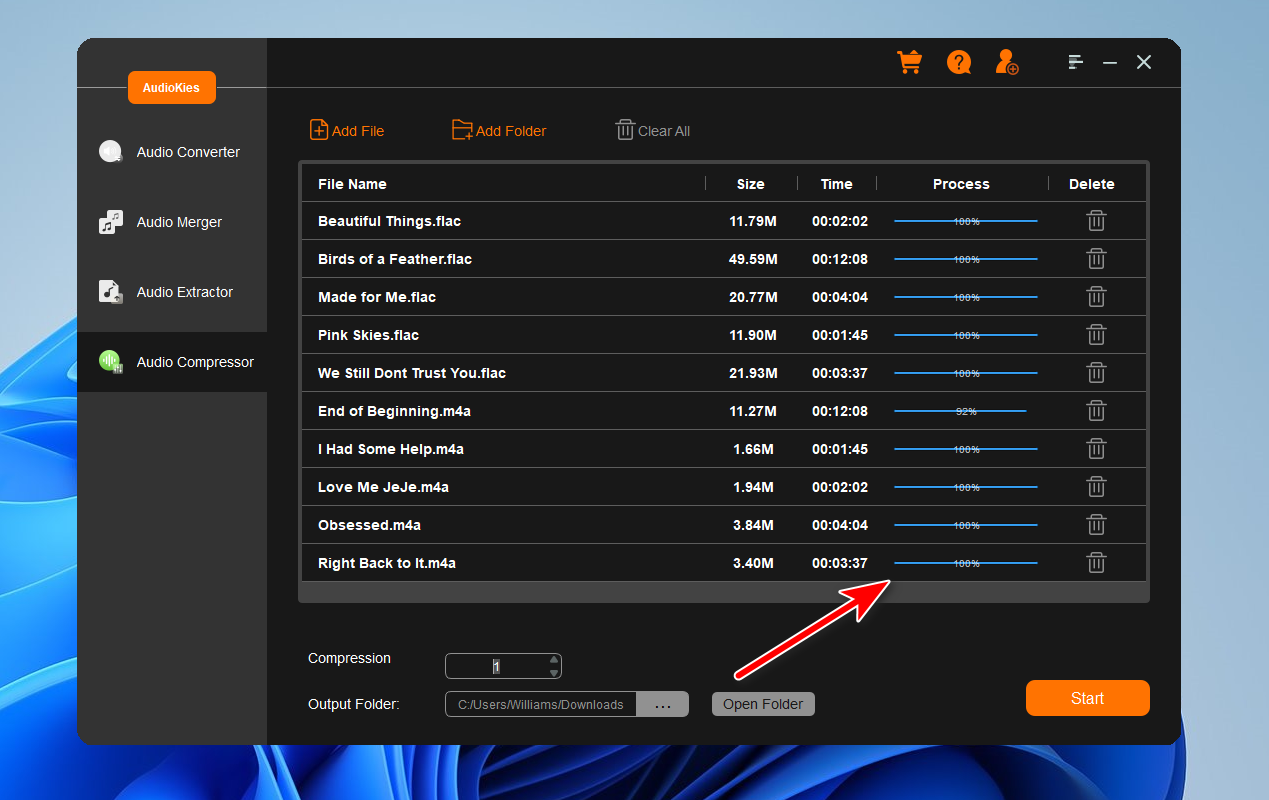
Depois de adicionar seus arquivos, escolha um nível de compressão e uma pasta de saída. Depois disso, clique no botão "Iniciar" para comprimir os arquivos de áudio importados em arquivos menores.
Como Separar Vocais e Música de Qualquer Canção
Uma das funcionalidades mais procuradas do AudioKies é a capacidade de separar os vocais das faixas instrumentais de qualquer música. Essa ferramenta poderosa utiliza algoritmos avançados para fornecer isolamento vocal de alta qualidade, tornando-se um recurso essencial para produtores musicais, DJs e entusiastas de áudio.
Passo 1. Baixar e Instalar o AudioKies
Clique no botão abaixo para baixar o AudioKies em seu PC ou Mac. Depois de baixado, abra o instalador e siga as instruções na tela para instalar o AudioKies em seu computador.
Passo 2: Adicionar Arquivos de Música ao Software AudioKies
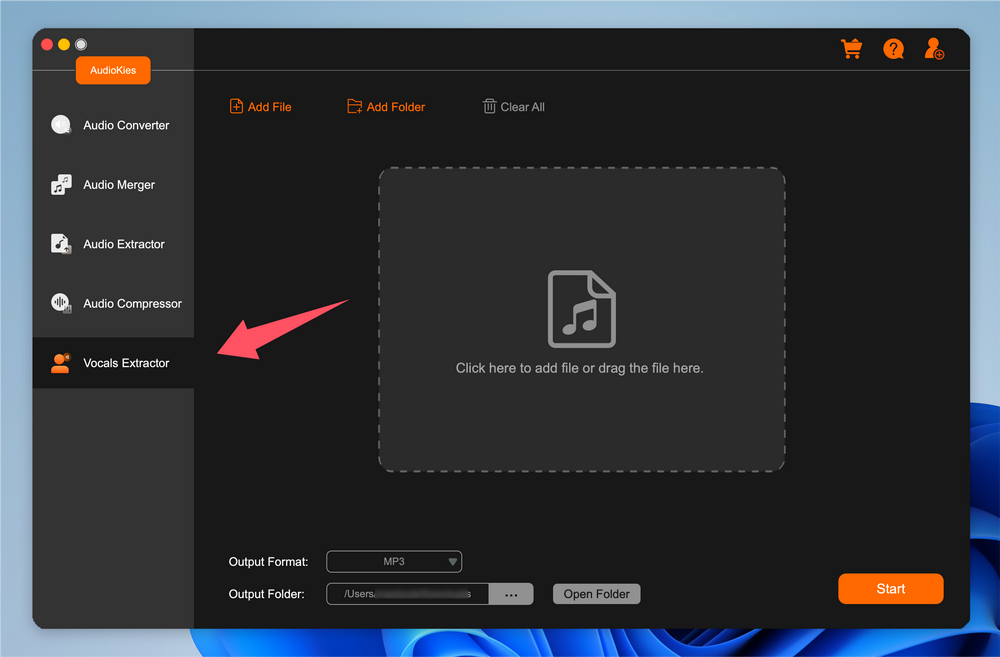
Após a instalação, inicie o AudioKies dando um duplo clique no ícone da área de trabalho. Na interface principal do AudioKies, navegue até a opção Extrator de Vocais no menu lateral esquerdo e clique no botão "Adicionar Arquivo". Uma janela do navegador de arquivos será aberta. Navegue até a localização dos arquivos de áudio, selecione-os e clique em "Abrir" para adicioná-los ao software AudioKies.
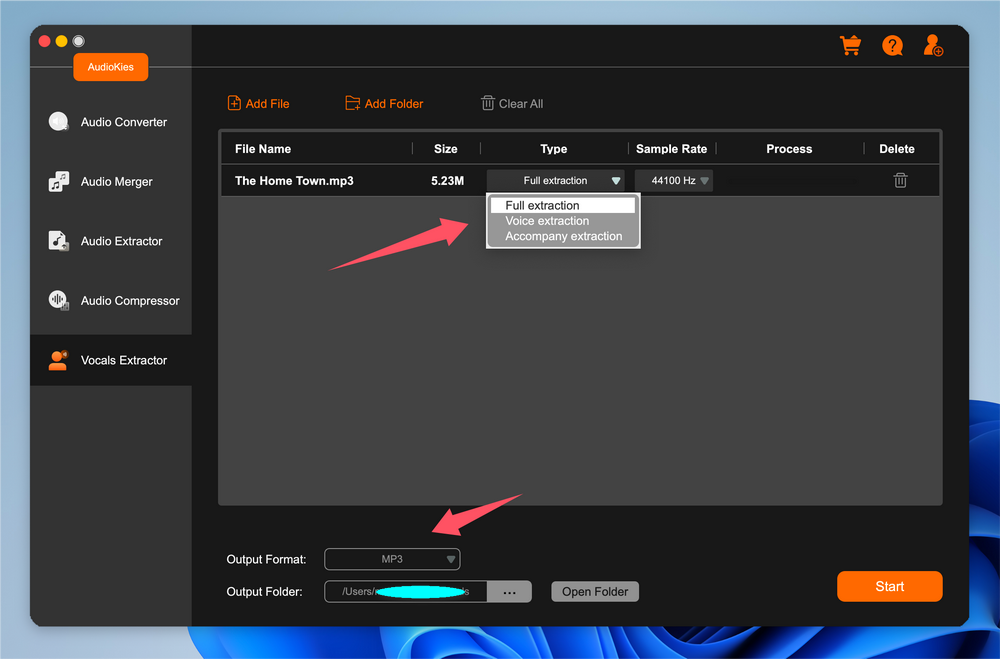
Passo 3: Escolha um Tipo Adequado de Extração
Ao importar o arquivo para o programa AudioKies, existem três tipos diferentes associados a ele.
Extração completa: Extraia tanto a voz quanto o acompanhamento das músicas importadas.
Extração de voz: Apenas extraia a voz das músicas importadas.
Extração de acompanhamento: Apenas extraia o acompanhamento das músicas importadas.
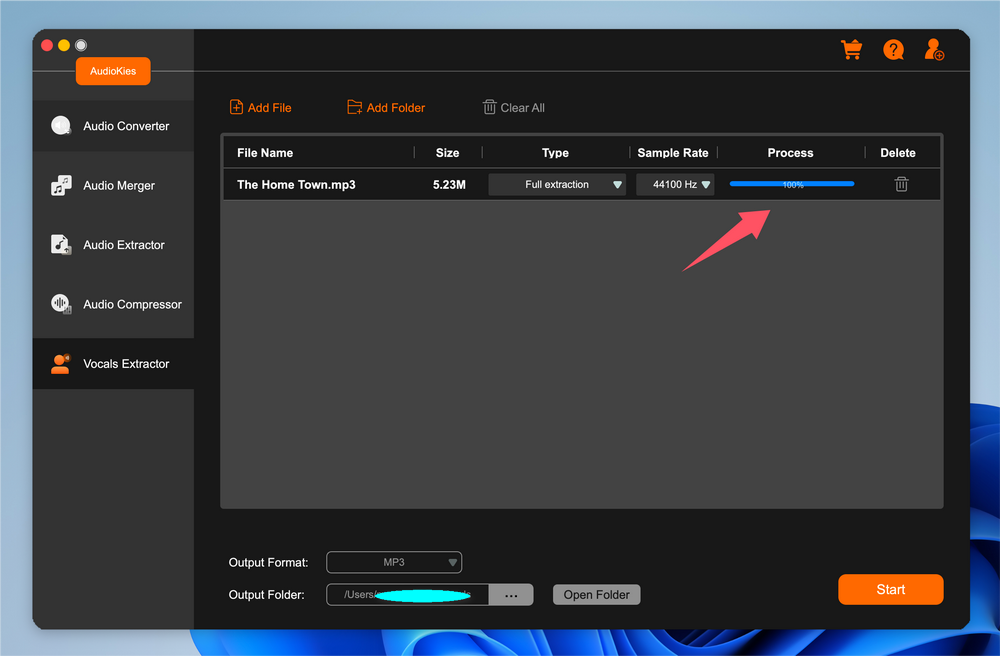
Passo 4. Comece a Separar Vozes e Músicas das Músicas Importadas
Clique no botão "Pasta de Saída" e escolha uma pasta onde deseja salvar os arquivos de áudio convertidos e clique em "OK". Uma vez que todas as configurações estejam feitas, clique no botão "Iniciar" para começar a separar as vozes e músicas das músicas. Quando estiver pronto, a barra de progresso se moverá para 100% no lado direito de cada arquivo de áudio. Agora, abra a pasta para reproduzir a música.
Passo 5. Reproduza o Arquivo de Saída
Vá para a pasta de saída e reproduza a música após a extração. Para extração completa, você verá dois arquivos separados. Um é para a voz e o outro é para o acompanhamento.

Resumo
Neste momento, você deve ter uma compreensão sólida de como aproveitar os recursos poderosos do AudioKies para converter, mesclar, extrair e comprimir arquivos de áudio com facilidade. Com sua interface amigável e funcionalidade extensa, o AudioKies se destaca como uma solução essencial para todas as suas necessidades de processamento de áudio. Seja você um audiófilo, criador de conteúdo ou alguém que busca gerenciar arquivos de áudio de forma mais eficiente, o AudioKies oferece as ferramentas necessárias para obter resultados de qualidade profissional. Esperamos que este guia tenha sido útil e o encoraje a explorar e experimentar com o AudioKies para desbloquear todo o seu potencial. Feliz edição de áudio!.